macOS verbinden via PPPoE
Met macOS kun je rechtstreeks verbinding maken met het Wifibri-netwerk via PPPoE.
Deze handleiding werd opgesteld op macOS Monterey. Op andere, nieuwere versies van macOS kunnen sommige schermen licht verschillen.
Stap 1: Open de netwerkinstellingen
Open Systeemvoorkeuren en klik op Netwerk.
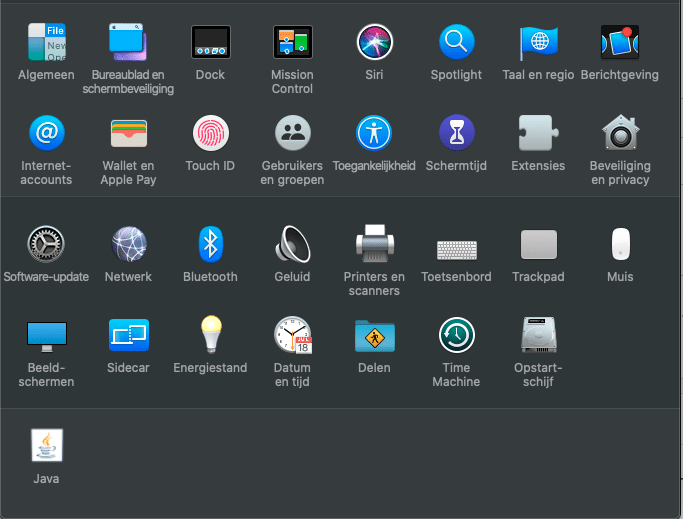
dan zie je volgend menu
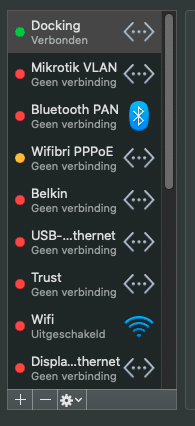
Stap 2: Maak een nieuwe PPPoE-verbinding aan
Klik onderaan op het +-symbool om een nieuwe netwerkverbinding toe te voegen.
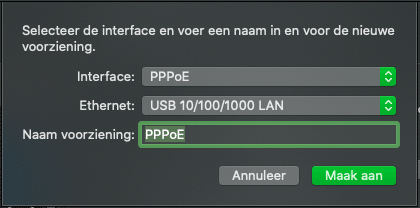
Configureer de verbinding als volgt:
- Interface: PPPoE
- Ethernet: Selecteer je bekabelde netwerkadapter
- Naam voorziening: Kies een herkenbare naam, bijvoorbeeld PPPoE
Klik daarna op Maak aan.
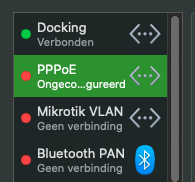
Stap 3: Configureer de verbinding
De nieuwe PPPoE-verbinding verschijnt nu in de lijst met netwerkverbindingen.
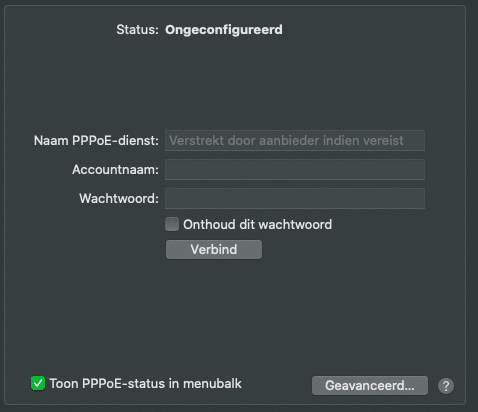
Selecteer de verbinding en vul je Wifibri-gegevens in.
- Accountnaam: jouw Wifibri-gebruikersnaam
- Wachtwoord: jouw Wifibri-wachtwoord
- Onthoud dit wachtwoord: aanvinken
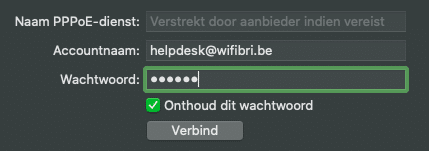
Klik vervolgens op Verbind.
Stap 4: Controleer de verbinding
Wanneer de verbinding succesvol tot stand komt, verandert de status naar Verbonden.
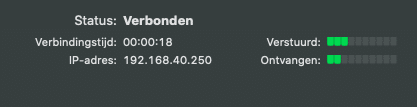
Je computer is nu verbonden met het internet via PPPoE.
Verbinding prioriteit geven
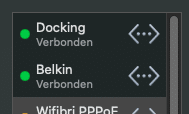
Wanneer je meerdere netwerkverbindingen hebt geconfigureerd, kan het nuttig zijn om de PPPoE-verbinding de hoogste prioriteit te geven.
Klik hiervoor onderaan op het tandwiel-icoon en kies Stel volgorde voorzieningen in.
Sleep vervolgens de PPPoE-verbinding naar de gewenste positie.
Problemen oplossen
Controleer onderstaande zaken wanneer de verbinding niet tot stand komt:
- De netwerkkabel is correct aangesloten.
- De juiste ethernetadapter werd geselecteerd.
- De gebruikersnaam is correct ingevoerd.
- Het wachtwoord is correct ingevoerd.
- Je Wifibri-account is actief.
Blijft het probleem bestaan? Neem dan contact op met de Wifibri helpdesk.