IP-instellingen
Via IP settings → IP leases kun je een overzicht bekijken van alle toestellen die momenteel een IP-adres hebben ontvangen van de WiBiBox.
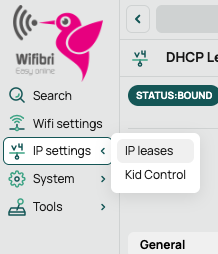
De getoonde screenshots kunnen qua vormgeving of kleuren afwijken van de werkelijke situatie, maar komen overeen op vlak van werking en locatie binnen de webinterface.
Overzicht van verbonden toestellen
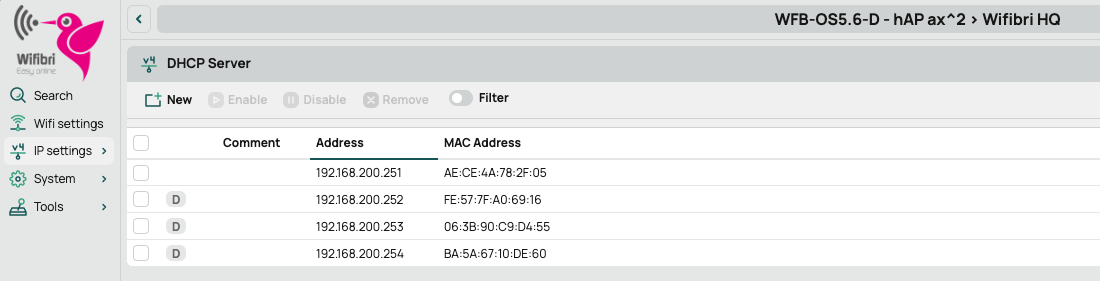
In het overzicht zie je alle toestellen die momenteel een IP-adres hebben ontvangen van de WiBiBox.
Per toestel wordt onder andere volgende informatie weergegeven:
- IP-adres
- MAC-adres
- Eventuele opmerkingen (Comments)
- Type lease (dynamisch of statisch)
Dynamische IP-adressen
Standaard ontvangen toestellen automatisch een IP-adres via de DHCP-server van de WiBiBox.
Deze adressen kunnen wijzigen wanneer een toestel opnieuw verbinding maakt of wanneer de lease verloopt.
Lease-informatie bekijken
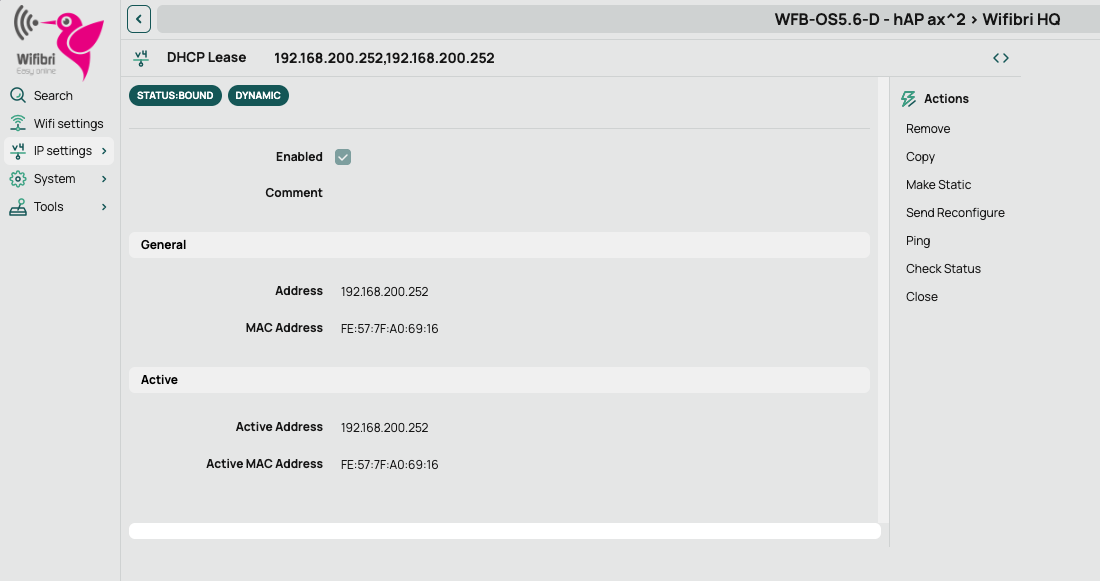
Klik op een toestel in de lijst om de details van de lease te bekijken.
Bij een dynamische lease kun je onder andere volgende informatie terugvinden:
- Het toegewezen IP-adres
- Het MAC-adres van het toestel
- De actieve lease-informatie
- De huidige status van de verbinding
Daarnaast zijn verschillende acties beschikbaar, zoals:
- Ping
- Make Static
Een vast IP-adres instellen
Voor sommige toestellen kan het handig zijn om steeds hetzelfde IP-adres te gebruiken. Denk bijvoorbeeld aan:
- Netwerk Printers
- NAS-systemen
- Smart IoT-apparatuur
Door te kiezen voor Make Static wordt een dynamische lease omgezet naar een statische lease.
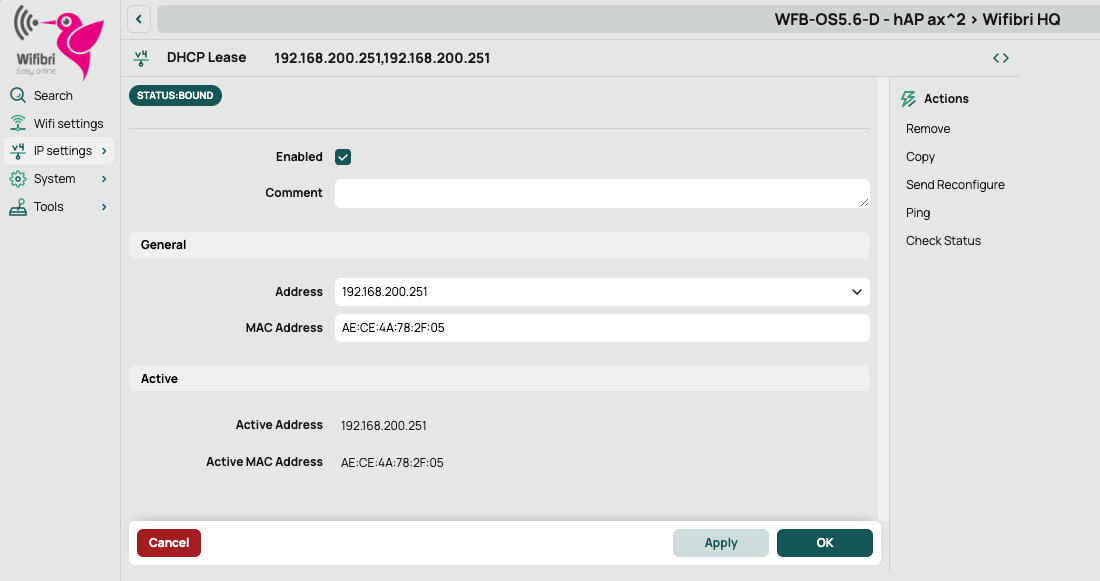
Bij een statische lease kun je:
- Een beschrijving (Comment) toevoegen
- Het IP-adres aanpassen
- Het MAC-adres bekijken
- De configuratie opslaan
Wanneer gebruik je een statisch IP-adres?
Een statisch IP-adres zorgt ervoor dat een toestel steeds hetzelfde IP-adres ontvangt wanneer het verbinding maakt met de WiBiBox.
Voor de meeste gebruikers is dit niet noodzakelijk. De automatische DHCP-configuratie volstaat in vrijwel alle situaties.
Kid Control
Met Kid Control kun je toestellen koppelen aan een tijdschema. Op die manier kan internettoegang automatisch worden toegestaan of geblokkeerd tijdens bepaalde uren van de dag.
Je vindt deze functie via IP settings → Kid Control.
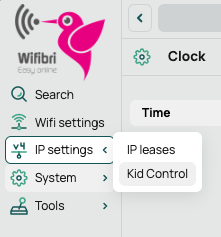
De getoonde screenshots kunnen qua vormgeving of kleuren afwijken van de werkelijke situatie, maar komen overeen op vlak van werking en locatie binnen de webinterface.
Overzicht
Kid Control bestaat uit twee onderdelen:
- Kids: hier maak je tijdschema’s aan.
- Devices: hier koppel je toestellen aan een tijdschema.
Een tijdschema aanmaken
Open het tabblad Kids en klik op New.
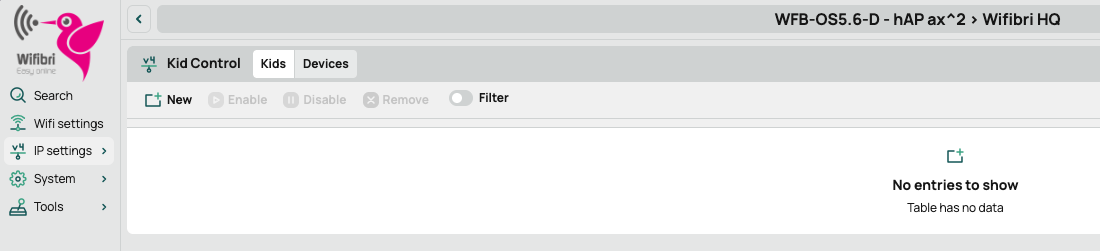
Geef het profiel een herkenbare naam en stel per dag de toegestane interneturen in.
Per dag kunnen één of meerdere tijdsblokken worden ingesteld.
Met de + knop kun je extra tijdsperiodes toevoegen voor dezelfde dag. Dit is handig wanneer internet enkel op bepaalde momenten beschikbaar mag zijn.
Voorbeeld:
- 07:00 - 08:00 (voor school)
- 16:00 - 21:00 (na school)
Met de - knop kun je een tijdsblok opnieuw verwijderen.
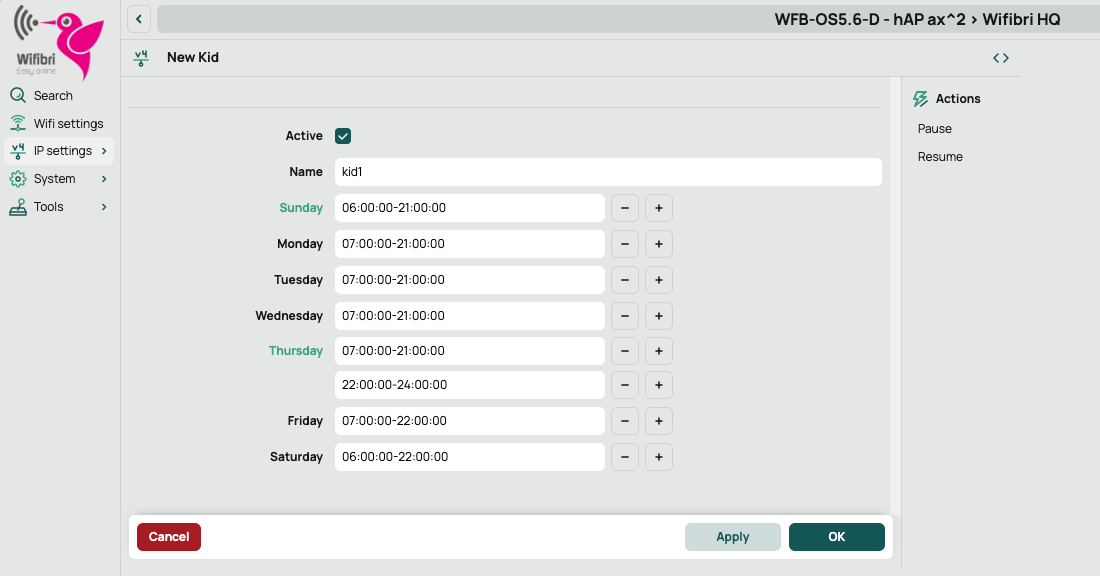
Klik op OK om het profiel op te slaan.
Overzicht van tijdschema’s
Alle aangemaakte schema’s worden weergegeven in het tabblad Kids.

Wanneer een profiel geselecteerd wordt, verschijnen bijkomende acties aan de rechterzijde.
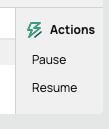
Beschikbare acties:
- Pause: het schema tijdelijk uitschakelen.
- Resume: een gepauzeerd schema opnieuw activeren.
Een toestel koppelen aan een tijdschema
Open het tabblad Devices.
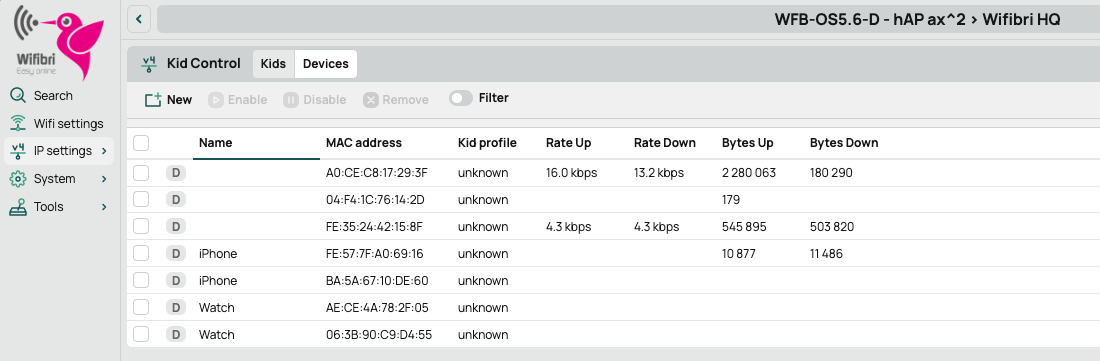
In deze lijst zie je alle toestellen die momenteel gekend zijn door de WiBiBox.
Selecteer het toestel dat je wilt koppelen en open de details.
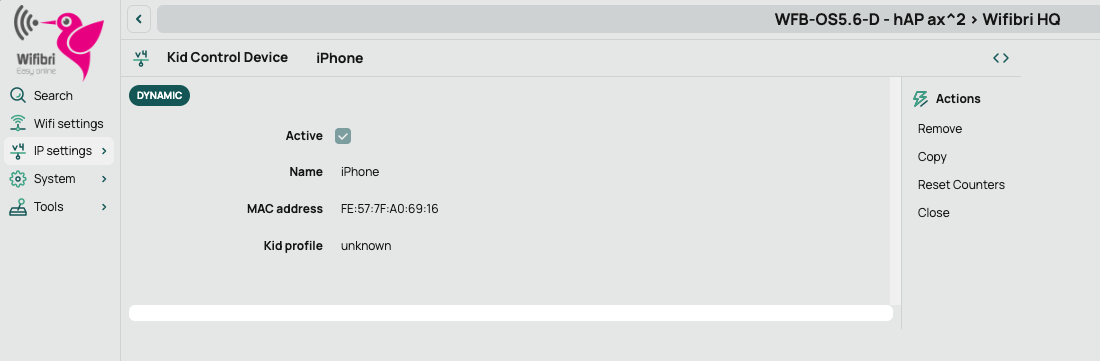
Aan de rechterzijde verschijnt een actiemenu.
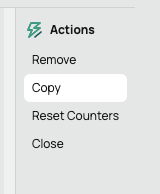
Klik op Copy om een nieuwe Kid Control-regel aan te maken op basis van het geselecteerde toestel.
Er wordt vervolgens automatisch een nieuwe configuratie geopend waarbij het MAC-adres reeds ingevuld is.
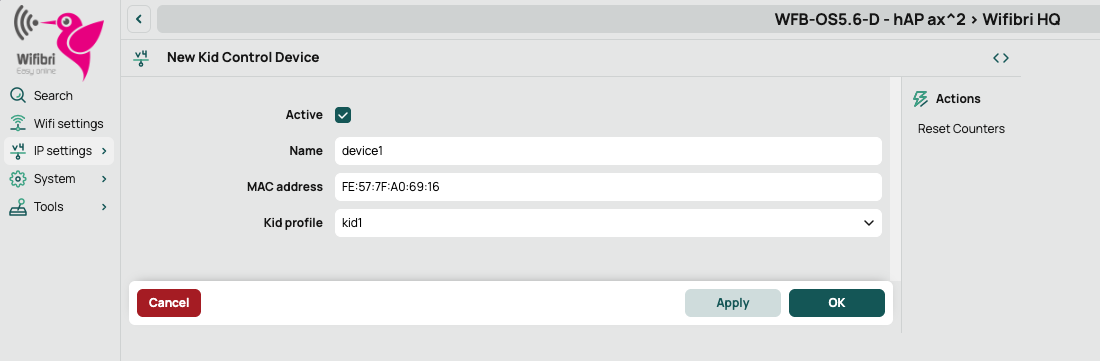
Geef het toestel eventueel een herkenbare naam en kies het gewenste Kid profile.
Klik daarna op OK om de configuratie op te slaan.
Gekoppelde toestellen
Zodra een toestel aan een profiel gekoppeld is, verschijnt dit in het overzicht.
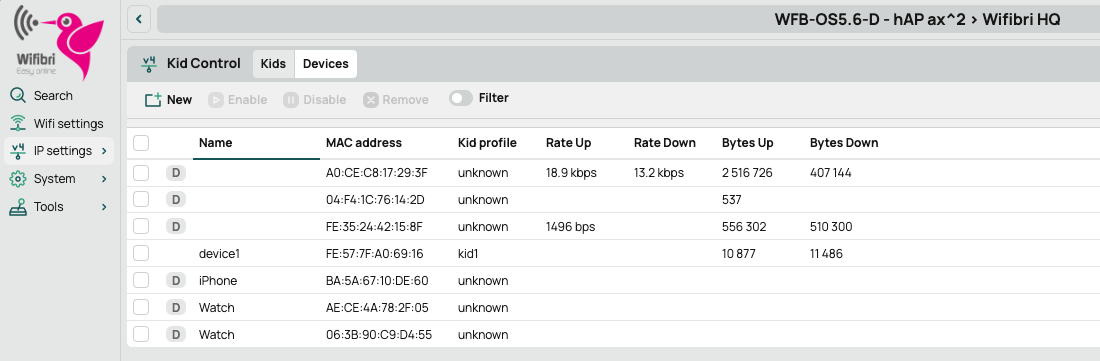
Vanaf dat moment zal de WiBiBox automatisch het ingestelde tijdschema toepassen op dit toestel.
Belangrijk
Kid Control werkt enkel voor toestellen die rechtstreeks verbonden zijn met de WiBiBox. Wanneer een toestel buiten de ingestelde uren verbinding probeert te maken, zal internettoegang automatisch worden geblokkeerd volgens het gekozen tijdschema.