Wi-Fi naam en wachtwoord aanpassen
Op een WiBiBox GEN5 kun je zelf de naam van je draadloze netwerk (SSID) en het Wi-Fi wachtwoord aanpassen via de webinterface.
warning Het wijzigen van de Wi-Fi instellingen heeft geen invloed op je internetverbinding. Na het opslaan moeten alle draadloze toestellen wel opnieuw verbinden met het nieuwe netwerk.
Info De getoonde afbeeldingen, foto’s en schermafbeeldingen kunnen licht afwijken van wat je op jouw WiBiBox ziet. Afhankelijk van het model en de softwareversie kunnen kleuren, benamingen en de lay-out verschillen, maar de werking blijft dezelfde.
Open de WiBiBox
- Verbind met je WiBiBox.
- Open een webbrowser.
- Surf naar het adres van de WiBiBox.
- Meld je aan met de gegevens op de sticker.
Open WiFi settings
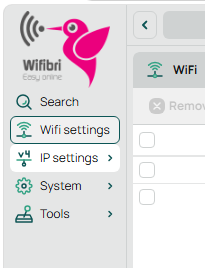
Klik links op WiFi settings.
Je ziet vervolgens vier tabbladen:
- Configuration
- Security
- Registration
- Remote CAP
TAB: Configuration
In het tabblad Configuration vind je de draadloze netwerken van de WiBiBox.
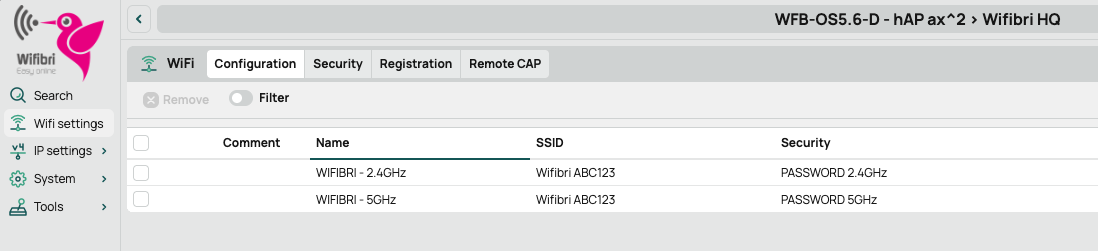
Hier zie je meestal:
| Naam | Frequentie |
|---|---|
| WIBIFRI - 2.4GHz | 2.4 GHz netwerk |
| WIBIFRI - 5GHz | 5 GHz netwerk |
Klik op het gewenste netwerk om de naam (SSID) aan te passen.
Wi-Fi naam wijzigen
Klik op het gewenste netwerk in de lijst, bijvoorbeeld:
- WIBIFRI - 2.4GHz
- WIBIFRI - 5GHz
Vervolgens opent het configuratiescherm.
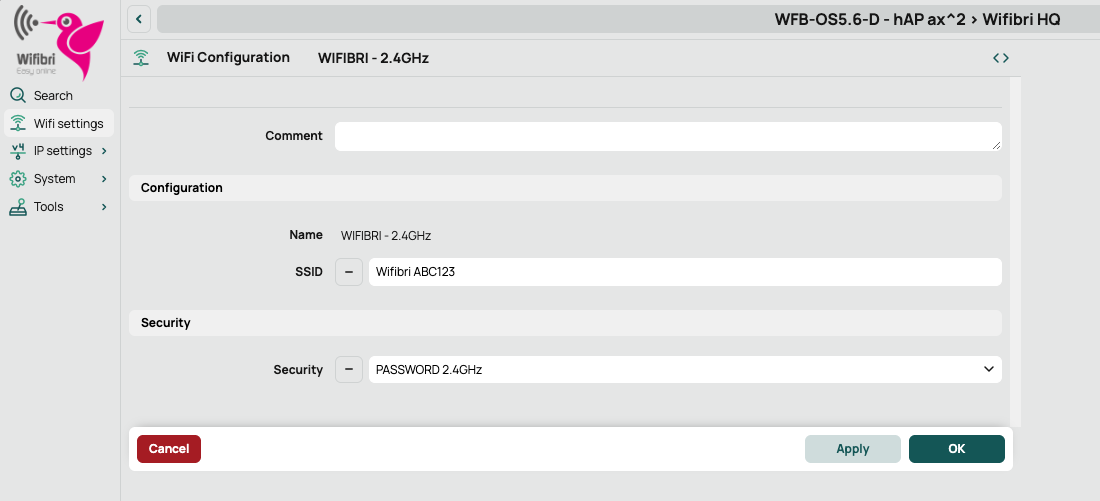
Voor de meeste gebruikers zijn enkel deze twee velden belangrijk:
| Instelling | Betekenis |
|---|---|
| SSID | De naam van je draadloze netwerk |
| Security profile | Het gekoppelde Wi-Fi wachtwoord |
SSID
Het veld SSID bepaalt welke naam zichtbaar is wanneer je met een smartphone, tablet of computer naar beschikbare Wi-Fi netwerken zoekt.
Security profile
Het veld Security profile bepaalt welk Wi-Fi wachtwoord gebruikt wordt voor dit netwerk.
Standaard gebruikt elk netwerk zijn eigen beveiligingsprofiel:
- PASSWORD 2.4GHz
- PASSWORD 5GHz
Wanneer beide netwerken hetzelfde beveiligingsprofiel gebruiken, delen ze ook hetzelfde Wi-Fi wachtwoord.
Voorbeeld:
| Netwerk | Security profile |
|---|---|
| 2.4 GHz | PASSWORD 2.4GHz |
| 5 GHz | PASSWORD 2.4GHz |
In dit geval gebruiken zowel het 2.4 GHz als het 5 GHz netwerk hetzelfde wachtwoord.
tip Wil je één wachtwoord voor beide netwerken gebruiken? Selecteer dan bij beide netwerken hetzelfde Security profile.
info Het wijzigen van het Wi-Fi wachtwoord zelf gebeurt via het tabblad Security.
TAB: Security
In het tabblad Security beheer je het Wi-Fi wachtwoord.
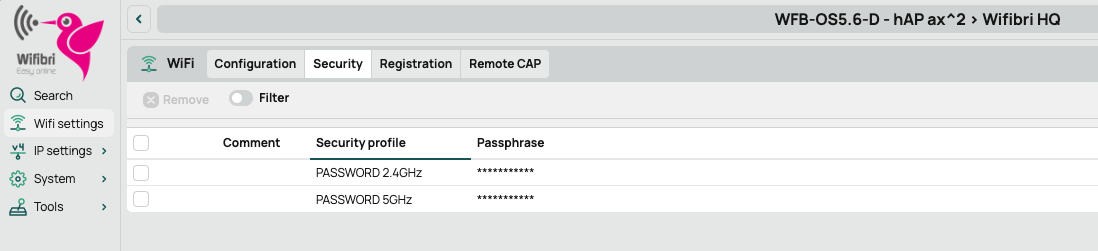
Hier zie je normaal:
- PASSWORD 2.4GHz
- PASSWORD 5GHz
Klik op het gewenste profiel om het wachtwoord aan te passen.
Wi-Fi wachtwoord wijzigen
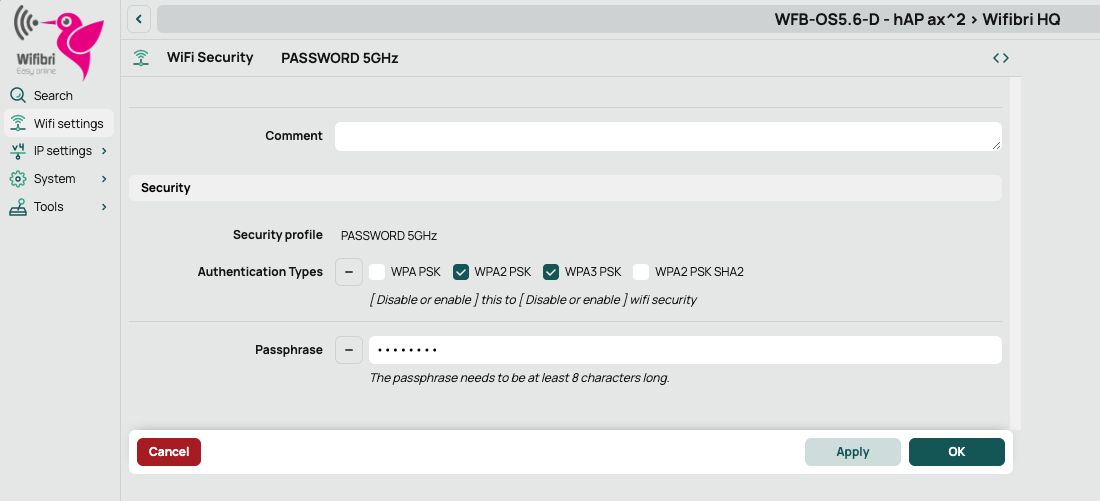
Het belangrijkste veld is:
| Instelling | Betekenis |
|---|---|
| Passphrase | Het Wi-Fi wachtwoord |
Wijzig het gewenste wachtwoord en klik vervolgens op Apply en OK om de wijziging op te slaan.
warning Na het wijzigen van het wachtwoord moeten alle draadloze toestellen opnieuw verbinding maken met het Wi-Fi netwerk.
Beveiligingstype
Afhankelijk van het type WiBiBox en de geïnstalleerde softwareversie kunnen één of meerdere beveiligingstypes beschikbaar zijn.
Mogelijke beveiligingstypes zijn onder andere:
- WPA PSK
- WPA2 PSK
- WPA2 PSK SHA2
- WPA3 PSK
In de meeste gevallen staan één of meerdere beveiligingstypes ingeschakeld zodat zowel oudere als nieuwere toestellen verbinding kunnen maken met het netwerk.
| Type | Beschrijving |
|---|---|
| WPA | Oudere beveiligingsstandaard |
| WPA2 | Standaard beveiliging voor de meeste toestellen |
| WPA2 SHA2 | Verbeterde WPA2-authenticatie |
| WPA3 | Nieuwere en veiligere beveiligingsstandaard |
Info
De beschikbare opties kunnen verschillen afhankelijk van het type WiBiBox en de geïnstalleerde softwareversie.
Tip
Wijzig deze instellingen enkel wanneer dit noodzakelijk is of wanneer dit gevraagd wordt door de Wifibri helpdesk.
TAB: Registration
In het tabblad Registration zie je welke toestellen momenteel verbonden zijn met het draadloze netwerk van je WiBiBox.
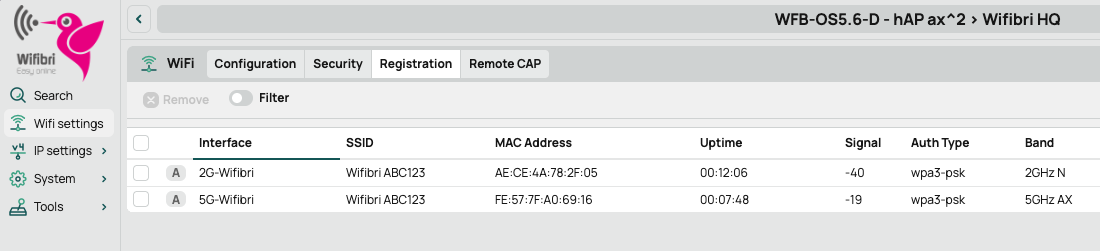
Voor elk verbonden toestel wordt onder andere volgende informatie weergegeven:
| Veld | Betekenis |
|---|---|
| Interface | Via welke Wi-Fi radio het toestel verbonden is |
| SSID | Het draadloze netwerk waarmee het toestel verbonden is |
| MAC Address | Hardware-adres van het verbonden toestel |
| Uptime | Hoelang het toestel reeds verbonden is |
| Signal | Sterkte van het ontvangen Wi-Fi signaal |
| Tx Rate | Maximale snelheid van de WiBiBox naar het toestel |
| Rx Rate | Maximale snelheid van het toestel naar de WiBiBox |
Hier kun je snel controleren:
- Welke toestellen verbonden zijn
- Hoelang ze verbonden zijn
- Hoe sterk het Wi-Fi signaal is
- Met welke snelheid ze verbonden zijn
Meer informatie bekijken
Klik op een toestel in de lijst om extra verbindingsinformatie te bekijken.
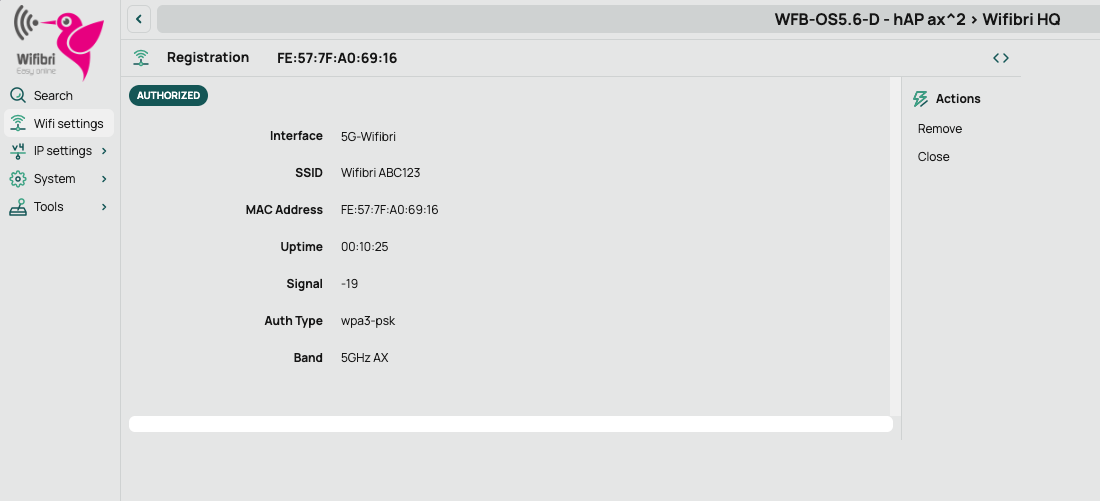
Daar vind je bijkomende details zoals:
- Actuele verzend- en ontvangstsnelheid
- Verkeer in bytes en pakketten
- Verbindingsstatus
- Uitgebreide signaalinformatie
tip Een signaal tussen ongeveer -30 dBm en -65 dBm wordt doorgaans als uitstekend beschouwd.
info De weergegeven Tx Rate en Rx Rate zijn de Wi-Fi verbindingssnelheden tussen het toestel en de WiBiBox. Dit is niet noodzakelijk dezelfde snelheid als je internetverbinding.
tip Zie je een toestel niet in de lijst verschijnen? Controleer dan of het toestel verbonden is met het juiste Wi-Fi netwerk en of Wi-Fi ingeschakeld is.
TAB: Remote CAP
In het tabblad Remote CAP zie je alle WiBiBox toestellen die draadloze netwerken uitzenden binnen je installatie.
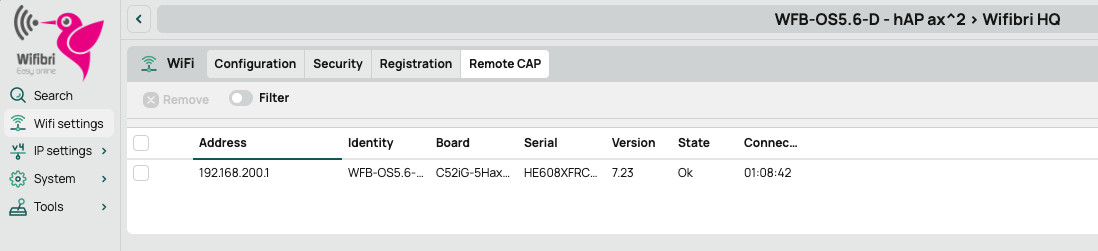
Dit is vooral nuttig wanneer er meerdere WiBiBox toestellen aanwezig zijn, bijvoorbeeld:
- Een hoofdtoestel
- Extra WiBiBox toestellen
- Wi-Fi boosters of access points
Per toestel kun je onder andere volgende informatie terugvinden:
- IP-adres
- Toestelnaam
- Type toestel
- Serienummer
- Softwareversie
Toestelinformatie bekijken
Klik op een toestel in de lijst om meer informatie te bekijken.
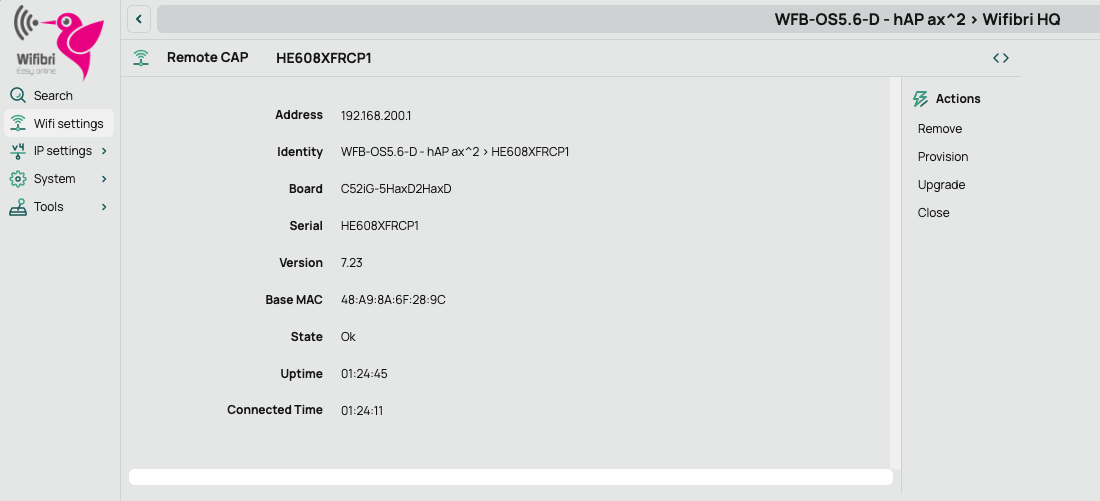
Hier kun je onder andere volgende gegevens terugvinden:
| Veld | Betekenis |
|---|---|
| Identity | Naam van het toestel |
| Board | Type WiBiBox |
| Serial | Serienummer van het toestel |
| Version | Geïnstalleerde softwareversie |
| Base MAC | Hardware-adres van het toestel |
| State | Status van de verbinding |
Deze informatie kan nuttig zijn wanneer de Wifibri helpdesk vraagt naar het type toestel, serienummer of softwareversie.
info Bij installaties met meerdere WiBiBox toestellen of Wi-Fi boosters verschijnt voor elk toestel een afzonderlijke vermelding.
tip Het serienummer wordt vaak gebruikt voor identificatie van een toestel binnen het Wifibri netwerk.